
Spamfire herunterladen – Intelligenter Anti‑Spam‑Filter für Mac
Spamfire ist ein anpassbarer, intelligenter Anti‑Spam‑Filter, der speziell für POP3‑E‑Mail‑Konten unter macOS entwickelt wurde. Seit seiner Einführung im Jahr 2005 hat das Tool fast tausend Downloads erzielt und damit seine Beliebtheit bei Mac‑Nutzern bewiesen, die einen zuverlässigen Schutz gegen unerwünschte Nachrichten verlangen. Die neueste Version 2.30 wurde am 21.
März 2007 aktualisiert und bringt eine Reihe von Verbesserungen im Bayesian‑Lernen, verfeinertes Fehlermanagement und einen schlanken Statusbericht, der Sie über jede Mail‑Überprüfung informiert. Egal, ob Sie die neueste macOS‑Version oder ein älteres OS X‑Release verwenden, Spamfire bietet eine leichte, sichere Lösung, die deutlich weniger Festplattenspeicher beansprucht als viele konkurrierende Internet‑Software‑Utilities. Die Testedition ermöglicht es Ihnen, leistungsstarke Spam‑Filterfunktionen zu erkunden, ohne einen Kauf zu tätigen, und ist damit eine attraktive Option sowohl für Heimanwender als auch für kleine Unternehmen, die ihre Postfächer vor Junk, Phishing‑Versuchen und malware‑beladenen Nachrichten schützen wollen.
In diesem Testbericht tauchen wir tief in die Kernfunktionen ein, führen durch Installation und Nutzung, prüfen die Systemkompatibilität, wägen die Vor‑ und Nachteile ab und beantworten die häufigsten Fragen zu Spamfire, damit Sie entscheiden können, ob es das richtige Werkzeug für Ihren E‑Mail‑Workflow ist.
Übersicht & Kernfunktionen von Spamfire
Spamfire positioniert sich als intelligenter, adaptiver Filter, der aus den empfangenen E‑Mails lernt und im Laufe der Zeit automatisch seine Erkennungsgenauigkeit verbessert. Die Anwendung nutzt die Bayessche Analyse – eine statistische Methode, die die Wahrscheinlichkeit einer Nachricht als Spam anhand von Wortmustern und Token‑Häufigkeiten bewertet. Durch kontinuierliche Aktualisierung seines Korpus wird Spamfire präziser, reduziert Fehlalarme und sorgt dafür, dass legitime Mails Ihren Posteingang erreichen.
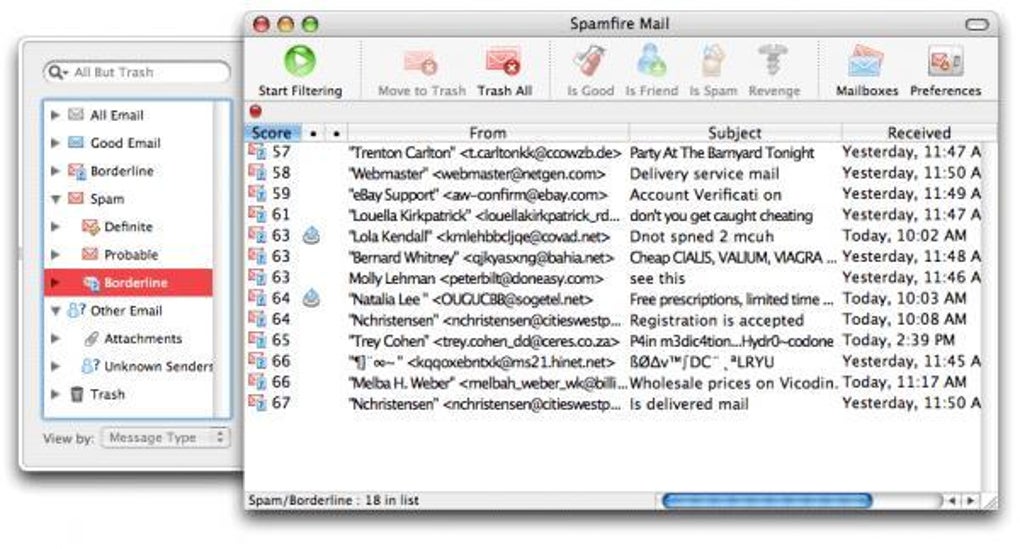
Die Benutzeroberfläche ist bewusst einfach gehalten: Eine kompakte Symbolleiste integriert sich in Ihren Mail‑Client und bietet einen Klick‑Zugriff auf den Status „Letzte Mail‑Überprüfung“, Fehlermeldungen und schnelle Schalter für manuelle Scans. Das jüngste Update führte ein eigenes Fenster „Bayesian Tools“ ein, das es Ihnen ermöglicht, die Filterdatenbank zurückzusetzen oder zu bereinigen. Das Bereinigen entfernt veraltete Tokens, was die Verarbeitung beschleunigen und die Erkennung schärfen kann.
Darüber hinaus protokolliert Spamfire jetzt Fehler, die während geplanter Prüfungen auftreten, anstatt Sie mit Pop‑Ups zu unterbrechen, und bewahrt so ein reibungsloses Benutzererlebnis.
- Fortschrittliche Bayessche Filterung mit automatischem Lernen und manueller Bereinigung.
- Echtzeit‑Statusleiste, die die letzte Mail‑Überprüfung, Fehler und Spam‑Statistiken anzeigt.
- Selektive Fehlermeldung: vom Benutzer initiierte Prüfungen zeigen Warnungen an; geplante Prüfungen protokollieren stillschweigend.
- Leichtgewichtiger Fußabdruck – belegt deutlich weniger Festplattenspeicher als typische Anti‑Spam‑Utilities.
- Kompatibilität mit allen POP3‑E‑Mail‑Konten unter macOS, einschließlich älterer OS X‑Versionen.
- Testversion zum kostenlosen Download verfügbar, mit einfachem Upgrade‑Pfad zur Vollversion.
- Mehrsprachige Unterstützung ist auf Englisch beschränkt, was klare Dokumentation für US‑Nutzer gewährleistet.
In der Praxis bedeuten diese Funktionen einen Filter, der nicht nur Massen‑Junk blockiert, sondern sich auch an sich entwickelnde Spam‑Taktiken anpasst. Nutzer berichten nach nur wenigen Tagen Betrieb von einem spürbaren Rückgang unerwünschter Mails, dank der selbstlernenden Engine. Die Möglichkeit, das Korpus manuell zu bereinigen, ist besonders wertvoll für Power‑User, die gelegentliche Fehlklassifikationen bemerken; ein schneller Reset stellt die optimale Leistung wieder her, ohne die Software neu zu installieren. Insgesamt bietet Spamfire eine ausgewogene Mischung aus Automatisierung und Kontrolle und richtet sich sowohl an Anfänger als auch an erfahrene Mac‑Nutzer, die eine zuverlässige Anti‑Spam‑Lösung suchen.
Installation, Anweisungen zur Nutzung und macOS‑Kompatibilität
Spamfire zu installieren und zum Laufen zu bringen ist ein unkomplizierter Vorgang, der in weniger als zehn Minuten abgeschlossen werden kann, selbst für Nutzer mit begrenzter technischer Erfahrung. Befolgen Sie diese Schritte, um den Filter auf Ihrem Mac herunterzuladen, zu installieren und zu konfigurieren:
- Installer herunterladen: Besuchen Sie die offizielle Spamfire‑Download‑Seite und klicken Sie auf die Schaltfläche „Download Free Trial“. Die Datei ist ein komprimiertes .dmg‑Paket mit einer Größe von unter 5 MB, was das leichte Design widerspiegelt.
- Disk‑Image einbinden: Doppelklicken Sie auf die .dmg‑Datei, um sie zu öffnen. Ein Fenster erscheint, das das Spamfire‑Anwendungssymbol und eine Verknüpfung zum Ordner Applications zeigt.
- App installieren: Ziehen Sie das Spamfire‑Symbol auf die Applications‑Verknüpfung. macOS kopiert das Programm in Ihr Verzeichnis /Applications.
- Starten und Berechtigungen erteilen: Öffnen Sie Spamfire aus dem Applications‑Ordner. Beim ersten Start werden Sie aufgefordert, Netzwerkzugriff zu erlauben und Spamfire zu Ihrer Liste vertrauenswürdiger Mail‑Filter hinzuzufügen. Klicken Sie auf „Allow“, um fortzufahren.
- POP3‑Konten konfigurieren: Im Einstellungs‑Panel von Spamfire klicken Sie auf „Add Account“ und geben Ihre POP3‑Serverdetails (Host, Port, Benutzername, Passwort) ein. Die Software testet die Verbindung und beginnt bei Erfolg, eingehende Mails zu überwachen.
- Scan‑Zeitplan festlegen: Wählen Sie, wie oft Spamfire nach neuen Nachrichten suchen soll – Optionen reichen von alle 5 Minuten bis zu einem benutzerdefinierten Intervall. Für Nutzer, die manuelle Kontrolle bevorzugen, deaktivieren Sie automatische Prüfungen und verwenden Sie die Symbolleistenschaltfläche, um Scans bei Bedarf zu starten.
- Bayessche Einstellungen feinabstimmen: Öffnen Sie das Fenster „Bayesian Tools“ über das Hauptmenü. Hier können Sie das Korpus zurücksetzen, unnötige Tokens bereinigen oder Empfindlichkeitsschwellen anpassen, um Ihre Toleranz gegenüber Fehlalarmen zu entsprechen.
Spamfire ist für macOS entwickelt und unterstützt sowohl die neuesten Versionen als auch frühere OS X‑Versionen zurück bis 10.4. Die Anwendung läuft nativ, ohne zusätzliche Laufzeitumgebungen oder Virtualisierungsschichten, was hilft, ihren geringen Speicherverbrauch zu erhalten. Nutzer von macOS Catalina, Big Sur, Monterey oder Ventura werden dieselbe Leistungsstufe wie bei älteren Systemen erleben, vorausgesetzt, sie haben einen funktionierenden POP3‑Client (wie Apple Mail oder Thunderbird). Da Spamfire direkt mit dem eingehenden Server des Mail‑Clients interagiert, ist es nicht von bestimmten E‑Mail‑Dienstanbietern abhängig und stellt somit eine vielseitige Wahl für Unternehmensumgebungen, persönliche Konten und sogar kleine Mail‑Server dar.
Nach der ersten Konfiguration arbeitet Spamfire still im Hintergrund und scannt jede eingehende Nachricht, bevor sie Ihren Posteingang erreicht. Erkennt es Spam, wird die E‑Mail in einen dedizierten Ordner „Spamfire“ verschoben, wo Sie die Nachrichten prüfen und bei Bedarf falsch klassifizierte Elemente wiederherstellen können. Die Anwendung protokolliert jeden Scan zudem in einer einfachen Textdatei unter ~/Library/Application Support/Spamfire/logs, was für Fehlersuche oder Auditzwecke nützlich sein kann. Tritt während einer geplanten Prüfung ein Fehler auf, zeichnet Spamfire den Vorfall auf, ohne Ihren Arbeitsablauf zu unterbrechen, und bewahrt so ein sauberes Benutzererlebnis, während Administratoren dennoch die Informationen erhalten, die zur Problemlösung nötig sind.
Vor‑ und Nachteile (inklusive häufig gestellter Fragen)
Vorteile
- Hochgenaue Bayessche Filterung, die im Laufe der Zeit verbessert wird.
- Sehr geringer Systemressourcenverbrauch – ideal für ältere Mac‑Hardware.
- Intuitive Benutzeroberfläche mit klarer Statusanzeige.
- Kostenlose Testversion ermöglicht die vollständige Bewertung der Funktionen vor dem Kauf.
- Robuste Fehlerprotokollierung, die störende Pop‑Ups während geplanter Scans vermeidet.
Nachteile
- Auf POP3‑Konten beschränkt; unterstützt nicht nativ IMAP oder Exchange.
- Nur‑englische Benutzeroberfläche kann für Nicht‑Englisch‑Sprecher eine Hürde darstellen.
- Das letzte offizielle Update stammt aus 2007, was Bedenken hinsichtlich langfristiger Unterstützung hervorrufen kann.
- Keine integrierte Webmail‑Integration; funktioniert nur mit Desktop‑Clients.
- Vollständige Lizenz erfordert einen einmaligen Kauf; kein Abonnementmodell.
Häufig gestellte Fragen
Ist Spamfire mit den neuesten macOS‑Versionen kompatibel?
Ja. Spamfire läuft auf macOS Ventura, Monterey, Big Sur, Catalina und früheren OS X‑Versionen. Es ist eine native macOS‑Anwendung und erfordert keine zusätzlichen Laufzeitumgebungen.
Kann Spamfire IMAP‑Konten filtern?
Spamfire ist ausschließlich für POP3‑Postfächer konzipiert. Nutzer mit IMAP‑ oder Exchange‑Konten benötigen eine andere Lösung oder müssen eine POP3‑Brücke einrichten.
Wie verbessert die Bayessche Bereinigungsfunktion die Leistung?
Die Bereinigung entfernt selten genutzte Tokens aus der Filterdatenbank, reduziert deren Größe und beschleunigt den Klassifizierungsalgorithmus. Regelmäßige Bereinigung hält den Filter reaktionsschnell, besonders auf älteren Macs.
Ist die Testversion voll funktionsfähig?
Die Testedition bietet alle Kernfunktionen, einschließlich Bayesschem Lernen, manueller Bereinigung und Statusberichterstattung. Sie ist zeitlich unbegrenzt, sodass Sie die Software ohne Einschränkungen testen können, bevor Sie einen Kauf tätigen.
Welche Support‑Optionen stehen nach dem Kauf zur Verfügung?
Käufer erhalten E‑Mail‑Support vom Entwickler, Zugriff auf eine Wissensdatenbank und Berechtigung für zukünftige Updates (obwohl das letzte dokumentierte Update aus dem Jahr 2007 stammt).
Fazit – Sollten Sie Spamfire herunterladen?
Spamfire bietet eine überzeugende Kombination aus intelligentem Bayesschen Filtern, minimaler Systembelastung und einer benutzerfreundlichen Oberfläche, die es zu einer soliden Wahl für Mac‑Nutzer macht, die auf POP3‑E‑Mail‑Konten angewiesen sind. Die kostenlose Testversion ermöglicht es Ihnen, die gesamte Funktionspalette – wie das neue Fenster „Bayesian Tools“ und die umfassende Statusberichterstattung – ohne Vorabkosten zu erleben. Obwohl das Fehlen einer nativen IMAP‑Unterstützung und das Alter des letzten offiziellen Updates bemerkenswerte Nachteile darstellen, bleibt die Kern‑Spam‑Blockierungs‑Engine für die Mehrheit typischer Junk‑Mails wirksam. Wenn Sie nach einem leichten, sicheren und anpassbaren Anti‑Spam‑Filter suchen, der nahtlos in macOS integriert ist, verdient Spamfire ernsthafte Beachtung. Klicken Sie auf die Download‑Schaltfläche unten, um die Testversion zu installieren, ihre Leistung zu bewerten und zu entscheiden, ob die kostenpflichtige Lizenz Ihren Anforderungen an die E‑Mail‑Sicherheit entspricht.







